
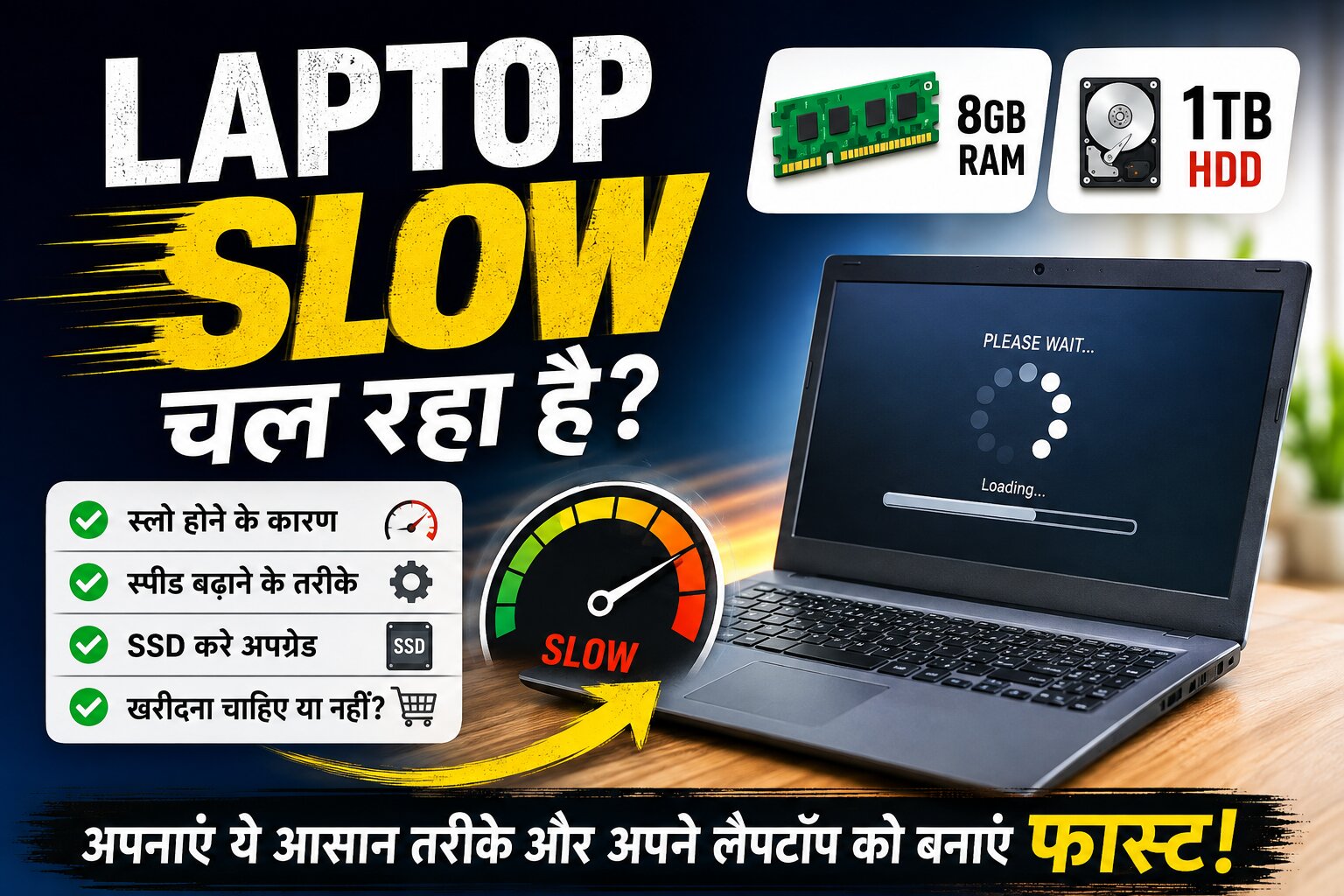
अगर आपका laptop खरीदने के समय काफी fast चलता था, लेकिन कुछ समय बाद धीरे-धीरे slow हो गया है, तो जरूरी नहीं कि आपका laptop खराब हो गया हो। कई बार HDD, कम free storage, background programs, startup apps और Windows की वजह से laptop की performance काफी कम हो जाती है।
मेरे पास भी Lenovo का एक laptop है जिसमें 8GB RAM और 1TB Hard Disk है। शुरुआत में यह laptop काफी fast चलता था, लेकिन लगभग एक साल बाद इसकी कुछ keyboard keys ने काम करना बंद कर दिया। इसके बाद समय के साथ इसकी performance भी धीरे-धीरे कम होती गई और अब यह पहले के मुकाबले काफी slow हो गया है।
इसलिए मैंने सोचा कि अपने laptop की समस्या के साथ-साथ यह भी बताया जाए कि slow laptop को fast कैसे करें और नया laptop खरीदते समय किन बातों का ध्यान रखना चाहिए।
नोट: इस article में मैं अपने laptop की real images भी share कर रहा हूं, ताकि आपको actual condition और troubleshooting process को समझने में आसानी हो।
Laptop Slow होने के मुख्य कारण
Laptop के slow होने का केवल एक कारण नहीं होता। कई अलग-अलग कारण मिलकर performance को प्रभावित कर सकते हैं।
1. HDD की वजह से Laptop Slow होना
अगर आपके laptop में 1TB HDD लगी हुई है, तो यह slow performance का सबसे बड़ा कारण हो सकता है।
आजकल SSD की speed HDD की तुलना में काफी ज्यादा होती है। Windows को start करने, applications खोलने और files access करने में HDD को ज्यादा समय लग सकता है।
अगर आपका laptop पुराना है और उसमें अभी भी HDD लगी है, तो HDD को SSD से upgrade करना performance सुधारने के सबसे अच्छे तरीकों में से एक है।
2. C Drive में कम Storage
अगर Windows वाली C Drive लगभग पूरी भर गई है, तो laptop की performance प्रभावित हो सकती है।
इसलिए C Drive में पर्याप्त free space रखने की कोशिश करें।
आप:
- पुराने downloads delete कर सकते हैं।
- Temporary files remove कर सकते हैं।
- Recycle Bin खाली कर सकते हैं।
- बड़ी और unnecessary files दूसरी drive में move कर सकते हैं।
- जिन applications का इस्तेमाल नहीं करते, उन्हें uninstall कर सकते हैं।
Windows में Settings → System → Storage जाकर भी पता लगाया जा सकता है कि storage किस चीज से भर रही है।
3. बहुत सारे Startup Programs
Laptop चालू होते ही कई applications automatically start हो जाती हैं। इससे Windows boot होने में ज्यादा समय लगता है और RAM तथा CPU पर unnecessary load पड़ता है।
इसे check करने के लिए:
Ctrl + Shift + Esc → Task Manager → Startup apps
यहां आपको ऐसे programs दिखाई देंगे जो Windows start होते समय automatically launch होते हैं।
जिन applications की जरूरत startup पर नहीं है, उन्हें Disable किया जा सकता है।
ध्यान रखें कि Windows के जरूरी components और security software को बिना समझे disable न करें।
4. Background में बहुत सारे Programs चलना
कई बार हम browser, editing software, file explorer और दूसरे applications खोलकर भूल जाते हैं।
इससे RAM और CPU usage बढ़ सकता है।
Task Manager → Processes में जाकर आप देख सकते हैं कि कौन-सा program ज्यादा CPU, Memory या Disk इस्तेमाल कर रहा है।
अगर कोई unnecessary application बहुत ज्यादा resources consume कर रही है, तो उसे बंद किया जा सकता है।
5. Windows और Drivers को Update रखें
पुराने Windows updates या drivers भी कभी-कभी performance और stability problems पैदा कर सकते हैं।
इसलिए:
Settings → Windows Update
में जाकर available updates check करें।
Laptop manufacturer के official support software या website से जरूरी drivers भी update किए जा सकते हैं।
हालांकि हर available driver को blindly update करने की जरूरत नहीं है।
6. Unnecessary Software Remove करें
कई laptops में ऐसे applications installed होते हैं जिनका हम कभी इस्तेमाल नहीं करते।
समय के साथ software की संख्या बढ़ती जाती है और कुछ programs background services भी चलाते रहते हैं।
Settings → Apps → Installed apps
में जाकर unnecessary applications uninstall कर सकते हैं।
खासकर ऐसे programs हटाएं जिनका आपको इस्तेमाल याद ही नहीं है—लेकिन किसी unknown system component को हटाने से पहले उसके बारे में जरूर जांच लें।
7. Browser को भी Clean करें
अगर आपका laptop मुख्य रूप से internet browsing के लिए इस्तेमाल होता है, तो browser भी slow performance का कारण बन सकता है।
बहुत ज्यादा:
- Browser tabs
- Extensions
- Background processes
- Cached data
होने पर browser भारी महसूस हो सकता है।
इसलिए unnecessary extensions हटाएं और जरूरत न होने पर बहुत ज्यादा tabs open न रखें।
8. Laptop को Overheat होने से बचाएं
अगर laptop बहुत गर्म हो रहा है, तो processor अपनी speed कम कर सकता है। इसे thermal throttling कहा जाता है।
अगर laptop के fan में dust जमा है या ventilation ठीक नहीं है, तो heating की समस्या हो सकती है।
Laptop को bed, pillow या किसी ऐसी जगह पर इस्तेमाल करने से बचें जहां ventilation बंद हो जाए।
अगर laptop काफी पुराना है और लगातार गर्म होता है, तो professional cleaning करवाना भी मददगार हो सकता है।
9. Malware और Unwanted Programs Check करें
कभी-कभी unwanted software या malware भी laptop को slow कर सकता है।
Windows Security से system का scan चलाएं और unknown applications को remove करें।
अगर कोई suspicious software बार-बार दिखाई दे रहा है, तो उसे ignore न करें।
10. RAM Upgrade करें
अगर laptop में केवल 8GB RAM है और आप एक साथ बहुत सारे browser tabs, applications, Photoshop, video editing software आदि इस्तेमाल करते हैं, तो RAM upgrade करने से फायदा हो सकता है।
लेकिन RAM upgrade करने से पहले यह check करना जरूरी है कि आपके laptop में:
- RAM upgrade हो सकती है या नहीं
- Maximum supported RAM कितनी है
- कितने RAM slots हैं
- कौन-सी RAM compatible है
यह information laptop के exact model के अनुसार अलग हो सकती है।
मेरे Laptop में सबसे बड़ा Upgrade क्या होगा?
मेरे laptop में 8GB RAM और 1TB HDD है। इसलिए अगर मुझे इसकी performance improve करनी हो, तो मैं सबसे पहले HDD को SSD से replace/upgrade करने पर विचार करूंगा।
क्योंकि केवल RAM 8GB होने का मतलब यह नहीं है कि laptop fast ही रहेगा। Storage drive की speed भी overall experience पर बहुत बड़ा असर डालती है।
SSD लगाने के बाद खासतौर पर ये काम काफी fast महसूस हो सकते हैं:
- Windows startup
- Laptop shutdown
- Software opening
- File Explorer
- Browser opening
- File copying/accessing
अगर laptop में compatible slot और support उपलब्ध हो, तो existing HDD को secondary storage के रूप में रखकर SSD को Windows के लिए इस्तेमाल करना भी एक अच्छा option हो सकता है।
क्या Windows को फिर से Install करना चाहिए?
अगर laptop बहुत ज्यादा slow हो गया है और ऊपर बताए गए basic steps से कोई खास improvement नहीं मिलता, तो Windows की clean installation भी एक option है।
लेकिन इससे पहले जरूरी files का backup जरूर लें।
अगर laptop में HDD है और Windows fresh install करने के बाद भी performance उम्मीद के मुताबिक नहीं आती, तो hardware upgrade—खासकर SSD—पर विचार करना ज्यादा बेहतर हो सकता है।
क्या Slow Laptop को Factory Reset करना चाहिए?
Factory reset अंतिम विकल्पों में से एक हो सकता है।
अगर laptop में बहुत ज्यादा unwanted software, configuration problems या Windows-related issues हो गए हैं, तो reset से improvement मिल सकता है।
लेकिन reset करने से पहले:
Documents, Photos, Videos, Downloads और जरूरी files का backup जरूर लें।
और यह भी समझ लें कि factory reset किसी physically failing HDD या दूसरे hardware problem को ठीक नहीं करेगा।
क्या आपको 8GB RAM और 1TB HDD वाला Laptop खरीदना चाहिए?
अब सबसे महत्वपूर्ण सवाल—क्या आज के समय में 8GB RAM और 1TB HDD वाला laptop खरीदना चाहिए?
मेरी राय में, अगर आप नया laptop खरीद रहे हैं, तो केवल 1TB storage देखकर laptop खरीदना सही फैसला नहीं होगा।
आज laptop खरीदते समय मैं सबसे पहले यह देखूंगा कि उसमें SSD है या नहीं।
अगर दो laptops में से एक में 8GB RAM + 1TB HDD है और दूसरे में 8GB RAM + SSD है, तो सामान्य daily use में SSD वाला laptop ज्यादा responsive महसूस हो सकता है।
अगर आपका budget कम है
कम budget में भी कोशिश करें कि laptop में कम से कम SSD storage जरूर मिले।
Storage capacity थोड़ी कम होने पर भी SSD वाला laptop रोजमर्रा के काम में ज्यादा बेहतर experience दे सकता है।
बाद में storage को upgrade करने का option भी देखा जा सकता है।
क्या 8GB RAM पर्याप्त है?
Basic काम जैसे:
- Web browsing
- MS Office
- Online classes
- YouTube
- सामान्य programming
- Documents और emails
के लिए 8GB RAM अभी भी कई लोगों के लिए पर्याप्त हो सकती है।
लेकिन heavy multitasking, video editing, बड़े projects और demanding applications के लिए ज्यादा RAM बेहतर हो सकती है।
Laptop खरीदते समय मेरी 5 जरूरी बातें
अगर मैं आज नया laptop खरीदूं तो केवल RAM और storage capacity देखकर फैसला नहीं करूंगा।
मैं इन चीजों पर ध्यान दूंगा:
1. SSD जरूर देखें
HDD की जगह SSD को प्राथमिकता दें।
2. RAM कितनी है और upgrade हो सकती है या नहीं
8GB basic use के लिए ठीक हो सकती है, लेकिन upgradeability भी महत्वपूर्ण है।
3. Processor की generation और performance देखें
सिर्फ processor का नाम देखकर फैसला न करें।
4. Display और build quality देखें
Laptop केवल fast होना ही जरूरी नहीं है; screen और overall build भी रोज के इस्तेमाल में महत्वपूर्ण हैं।
5. आपकी जरूरत के हिसाब से laptop चुनें
Office work के लिए अलग specifications चाहिए और video editing/gaming के लिए अलग।
मेरे Laptop से मुझे क्या सीख मिली?
मेरे laptop ने शुरुआत में काफी अच्छा काम किया। लेकिन लगभग एक साल बाद इसकी कुछ keyboard keys ने काम करना बंद कर दिया और धीरे-धीरे इसकी performance भी कम होती गई।
इस experience से मुझे एक बात समझ आई कि सिर्फ specifications देखकर laptop खरीदना पर्याप्त नहीं है।
Laptop खरीदते समय हमें storage type, upgrade options, build quality, cooling और long-term reliability जैसी चीजों पर भी ध्यान देना चाहिए।
और अगर किसी पुराने laptop में HDD लगी है और वह बहुत slow हो गया है, तो नया laptop खरीदने से पहले SSD upgrade जरूर consider करना चाहिए।
निष्कर्ष
अगर आपका laptop पहले fast था लेकिन समय के साथ slow हो गया है, तो तुरंत नया laptop खरीदने की जरूरत नहीं है।
सबसे पहले Startup apps, unnecessary software, storage space, background processes, Windows updates और heating को check करें।
अगर laptop में HDD लगी है, तो SSD upgrade performance में काफी बड़ा बदलाव ला सकता है। जरूरत के हिसाब से RAM upgrade भी किया जा सकता है।
लेकिन अगर आप नया laptop खरीदने जा रहे हैं, तो आज के समय में केवल 8GB RAM + 1TB HDD देखकर laptop खरीदना मेरी पहली पसंद नहीं होगी। मैं SSD वाले laptop को प्राथमिकता दूंगा।
और हां, इस article में दिखाई गई laptop की photos मेरे अपने laptop की real images हैं। मैंने इन्हें इसलिए शामिल किया है ताकि यह article केवल theoretical information न रहे, बल्कि मेरे वास्तविक experience पर भी आधारित हो।